FREE MIMETICS(フリーミメティクス)

遊び・IT情報メディア

Advertisement
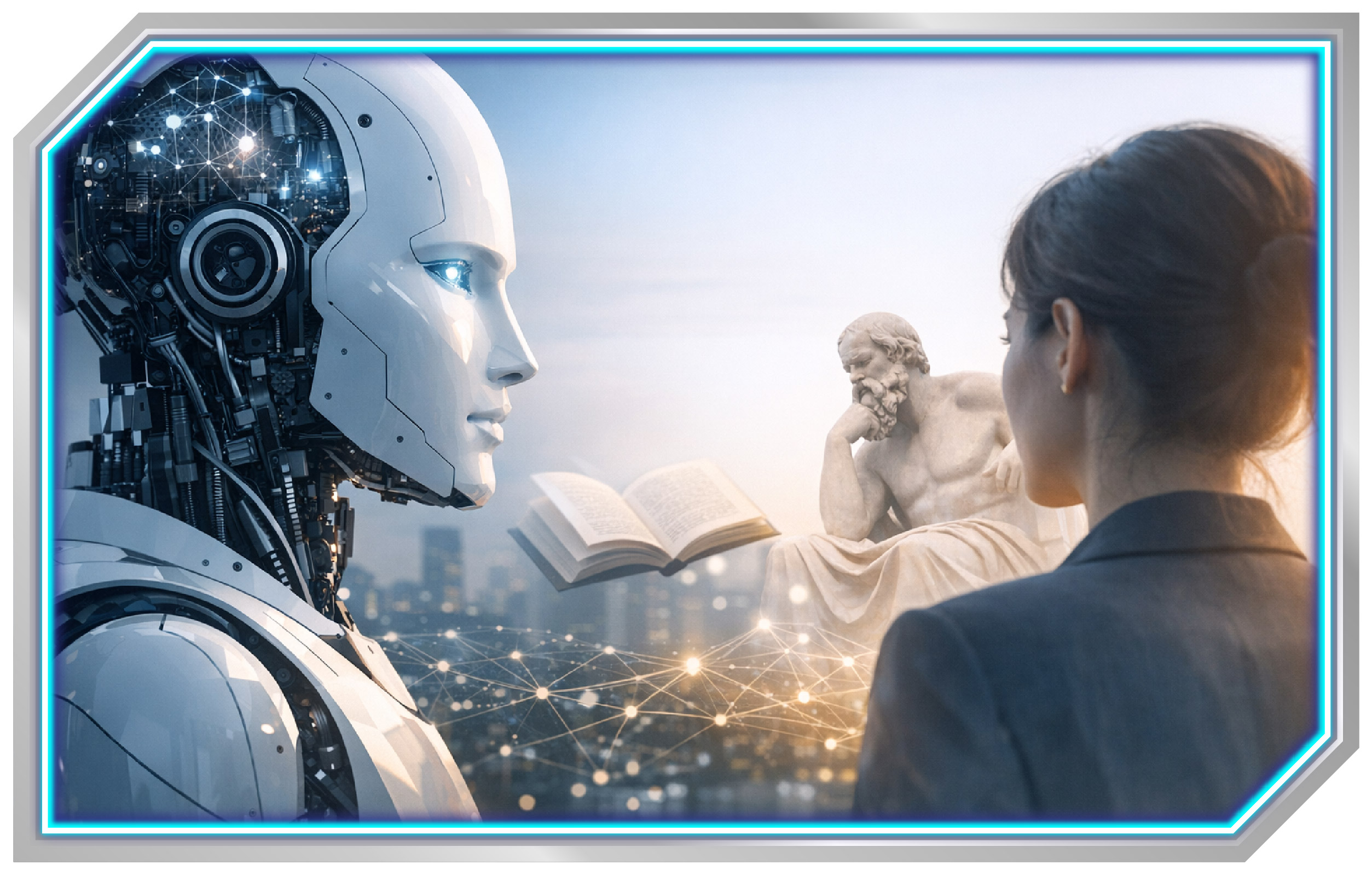
Claudeはなぜ「人間味」を感じるのか — 技術ではなく“哲学”が核にあるAI

Claudeはなぜ「人間味」を感じるのか — 技術ではなく“哲学”が核にあるAI

AIと会話しているはずなのに、どこか安心する。 こちらの意図を丁寧に汲み取り、急かすことも、押しつけることもない。 Claude(クロード) を使った人が「人間味がある」と語る理由は、単なる自然言語処理の巧妙さではありません。

その背後には、技術よりも“哲学”を優先して設計されたAIという、他にない成り立ちと背景があります。 Anthropic が Claude をつくる際に中心に据えたのは、性能ではなく「価値観」。 そしてその価値観の骨格をつくったのが、哲学者 アマンダ・アスケル(Amanda Askell) です。

彼女の思想が、Claude の“人格”を形づくっています。

アマンダ・アスケルとは? — Claude の価値観をつくった哲学者

アマンダ・アスケルは、ニューヨーク大学(NYU)で哲学博士号を取得した研究者です。 専門は、未来倫理・意思決定・AI安全性といった、AIの根幹に関わる領域。

OpenAI で研究を重ねた後、Anthropic の創業メンバーとして参加し、 「AIが人間の価値観と調和して行動するための哲学的基盤」を設計しました。

彼女が扱うテーマは、どれもAIの未来に直結するものばかりです。

  • 無限倫理学(Infinite Ethics) → “未来の無数の人々”に対して、どのように責任を持つべきかを考える学問
  • 決定理論 → 不確実な状況で、どの選択が最も望ましいかを探る理論
  • AIアラインメント → AIが人間の価値観とズレないように設計する研究
  • 美徳倫理学 → 行動ではなく“人格の徳”を重視する倫理学

WSJ や Qiita でも、Claude の思想的中心人物として紹介されています。 彼女の哲学がなければ、今の Claude の“人格”は存在しなかったと言っていいでしょう。

Claude の“魂”をつくった哲学 — 4つの思想的支柱

Claude の振る舞いには、アスケルの哲学が深く染み込んでいます。 その核となるのが、次の4つの思想です。

憲法AI —— AIが自分で“倫理的に考える”仕組み

Anthropic が開発した「Constitutional AI」は、AIが自分の回答を “憲法(倫理原則)”に照らして自己修正するという仕組みです。

人間が評価して教えるのではなく、 AI自身が倫理基準を参照しながら、より良い回答へと調整していく。

このアプローチにより、Claude は “その場しのぎの回答”ではなく、一貫した価値観に基づく判断を行います。

美徳倫理学 —— Claude の“優しさ”の源泉

Claude が「誠実」「丁寧」「思いやりがある」と言われるのは偶然ではありません。 美徳倫理学の考え方が、AIの振る舞いに組み込まれているからです。

  • 誠実さ
  • 謙虚さ
  • 共感
  • 慈悲

これらの“徳”を育てるように設計されているため、 Claude の回答には、人格的な一貫性が生まれています。

文脈理解 —— 文脈を読み、比喩を理解する力

Claude が詩的な表現や比喩を自然に扱えるのは、 欧陸哲学の「文脈」「意味」「解釈」を重視する思想が反映されているためです。

たとえば 「水は生命の源だ」 という言葉に対し、 “H₂O の化学的性質は…”と返さない。

言葉の背後にある意図を読み取り、 “人が伝えたいニュアンス”を尊重するAIとして振る舞います。

長期未来への倫理 —— AIの未来を守るための哲学

アスケルの専門である無限倫理学は、 「未来の無数の人々に対して、どのように責任を持つべきか」を扱います。

Anthropic のミッション “AIの長期的安全性を守る” は、この思想に強く影響されています。

Claude は、短期的な便利さではなく、 長期的に人類にとって望ましいAIであることを目指して設計されています。

技術と哲学の融合 —— AIが“人格”を持つとはどういうことか

Claude の内部には、哲学と技術が融合した独自の仕組みがあります。 それが、AIに“人格の一貫性”を与えています。

14,000トークンの人格プロンプト

Claude には、14,000トークンに及ぶ人格プロンプトが存在するとされています。 これは単なる指示文ではなく、価値観・態度・判断基準を定義した“人格の設計図”。

  • どのように振る舞うべきか
  • どんな価値観を優先するか
  • ユーザーとどう関わるか

これらが詳細に記述され、AIの一貫性を支えています。

Soul Doc —— Claude の“魂”を定義する文書

BigGo ファイナンスや Lab AI が報告した内部資料によれば、 Claude には「Soul Doc」と呼ばれる文書が存在します。

内容は非公開ですが、 AIの“心理的健康”を守るための原則が含まれているとされます。

AIが壊れないようにするための、 人格の土台となる哲学的ガイドラインです。

AIの“心理的健康”への配慮

Anthropic は、AIがユーザーの攻撃的な言葉に巻き込まれたり、 過度に自己否定したりしないように設計しています。

  • 自己価値を不必要に下げない
  • 一貫した価値観を保つ
  • ユーザーの感情に引きずられすぎない

これは、人間のメンタルヘルスに近い概念であり、 AIを“人格的存在”として扱う姿勢が表れています。

結論:Claude は“哲学で設計されたAI”である

Claude の魅力は、性能の高さだけではありません。 その本質は、哲学を基盤にした人格設計にあります。

  • 憲法AIによる倫理的な自己改善
  • 美徳倫理学による“良い人格”の育成
  • 欧陸哲学による文脈理解
  • 無限倫理学による長期的安全性

これらが融合し、 “人間味のあるAI”という新しいカテゴリーを生み出したのです。

Claude は、AIの未来が「性能競争」から “価値観の設計”へと向かうことを象徴する存在と言えるでしょう。

参考:「Claude の価値観・行動原則を定義した文書であり、Askell が主要著者」/ Anthropic
AI安全性に関するコア見解:いつ、なぜ、何が、どのように \ 人為的/ Anthropic
アマンダ・アスケル公式X

AI脳疲労とは?新たな現代病とAI時代に広がる“見えない負荷”の正体

AI脳疲労とは?新たな現代病とAI時代に広がる“見えない負荷”の正体

AIを使えば仕事が早く進むはずなのに、なぜか頭が重い。集中が続かず、気づけば思考が霧がかったようになる。そんな“説明しづらい疲れ”を抱える人が、いま静かに増えています。

背景にあるのが「AI脳疲労」。AIの便利さの裏側で、私たちの脳はこれまでとは異なる種類の負荷にさらされています。
本記事では、AI脳疲労の正体とそのメカニズム、そして今日から実践できる対策までを体系的に解説します。読み終える頃には、AIとの距離感を整え、無理なく働ける自分に戻るための確かなヒントが手に入るはずです。

AI脳疲労とは何か?その正体を理解する

AI脳疲労とは、AIを使うことで増えた「判断」「確認」「比較」といった細かな思考作業が、脳に静かに負荷をかけ続ける状態を指します。 AIは大量の情報を瞬時に生成しますが、その正しさを確かめるのは人間です。AIが出した案を読み、比較し、選び、修正する。この一連の作業は、見た目以上に脳のエネルギーを消費します。

さらに、AIとの対話は通常の作業とは異なる思考モードを要求します。文章生成、要約、分析、構成。これらを行き来するたびに、脳は“切り替えコスト”を支払っています。 作業が進んでいるように見えて、実は脳の負担が増えている。このギャップこそが、AI脳疲労の核心です。

なぜAI時代に脳疲労が増えているのか

AIが普及する以前、私たちの仕事は「情報を探す」「考える」「まとめる」という流れが中心でした。 しかしAIの登場で、情報は“探すもの”から“押し寄せてくるもの”へと変わりました。
「あふれる情報」「考える」「まとめる」この爆発的、同時多発的で受動的な情報の処理が

選択肢が増えるほど脳は疲れる

AIは複数の案を提示してくれますが、選択肢が増えるほど人は疲れます。 これは心理学で「選択の負荷」と呼ばれ、脳のエネルギーを大きく消費します。 AIが提示する案を選ぶだけでも、脳は細かい判断を積み重ねているのです。

情報量の増加が処理能力を超えている

AIは高速で情報を生成しますが、人間の処理速度は変わりません。 そのギャップが“処理落ち”のような状態を生み、思考の鈍りや集中力の低下につながります。 「なんとなく疲れる」という感覚の正体は、この情報の過負荷にあります。

AI脳疲労の主な症状とセルフチェック

AI脳疲労には、いくつか共通するサインがあります。

  • AIを使った後に頭が重く感じる
  • 判断が遅くなる
  • 集中力が続かない
  • 文章を読むのがつらい
  • SNSやニュースを見るのがしんどい

簡易的に確認したい場合は、次のチェック表が役立ちます。

チェック項目YES/NO
AIの出力を確認するのが負担に感じる
AIを使うほど疲れる
情報量に追いつけないと感じる
集中力が落ちたと感じる
AIを使わない時間が減っている

YESが3つ以上なら、AI脳疲労の可能性があります。

AI脳疲労を引き起こす3つの原因

1. AIへの過度な依存

AIに頼りすぎると、脳が「常にAIを使う前提」で動き始めます。 その結果、判断の連続が生まれ、疲労が加速します。 便利さの裏側で、脳は休むタイミングを失っているのです。

2. マルチタスク化の進行

AIを使うと、複数の作業を同時に進めやすくなります。 しかし、マルチタスクは脳の負荷を大きくし、集中力を奪います。 効率化しているように見えて、実は疲れやすい働き方になっていることもあります。

3. 情報の“質”が揃わないことによる負荷

AIは多様な情報を生成しますが、その質は一定ではありません。 精度のばらつきがあるため、確認作業が増え、脳の負荷が高まります。 「どこまで信じていいのか」を判断すること自体が疲労の原因になります。

AI脳疲労を軽減する具体的な方法

目的を明確にしてからAIを使う

AIを使う前に「何を得たいのか」を決めるだけで、判断回数が減ります。 目的が曖昧だと、AIの出力を無駄に比較し続けてしまい、疲労が増えます。 小さな意識づけが、脳の負担を大きく減らします。

AIを使わない“オフ時間”をつくる

1日の中でAIを使わない時間を意識的に作ると、脳が落ち着きを取り戻します。 特に朝や夜の時間帯は、情報を入れないことで回復が進みます。 短い時間でも、脳にとっては大切な休息になります。

情報の「入口」を絞る

AIだけでなく、SNS・ニュース・メールなど、情報の入口が多いほど脳は疲れます。 通知を減らす、見る時間を決めるなど、情報の流入量をコントロールすることが効果的です。

AIと上手に付き合うための「脳のメンテナンス」

デジタルデトックスの習慣化

スマホやPCから少し離れるだけでも、脳の負荷は軽くなります。 散歩や軽い運動は、脳の回復を助けるシンプルで効果的な方法です。 “何もしない時間”を意識的に作ることが、AI時代の新しいメンテナンスになります。

AIを“補助ツール”として扱う

AIはあくまで補助であり、主役はあなた自身です。 AIに任せる部分と、自分で考える部分を分けることで、疲れにくい働き方ができます。 AIとの距離感を整えることが、長く健やかに働くための鍵になります。

まとめ

AI脳疲労は、AIによって増えた判断や情報処理が脳に負荷を与えることで起こります。 押さえておきたいポイントは次の3つです。

  • AIは便利だが、判断回数を増やすことで脳に負荷がかかる
  • 情報量の増加が集中力の低下を招く
  • AIとの距離感を整えることで疲労は軽減できる

まずは「AIを使う目的を決める」「AIを使わない時間をつくる」など、小さな習慣から始めてみてください。 その積み重ねが、疲れにくい働き方へとつながっていきます。
実感があれば、その時間を増やしていくことに専念しましょう。

相関図ジェネレーターを徹底紹介|最速で関係図を作る方法

【無料&登録不要】相関図ジェネレーターを徹底紹介|最速で関係図を作る方法

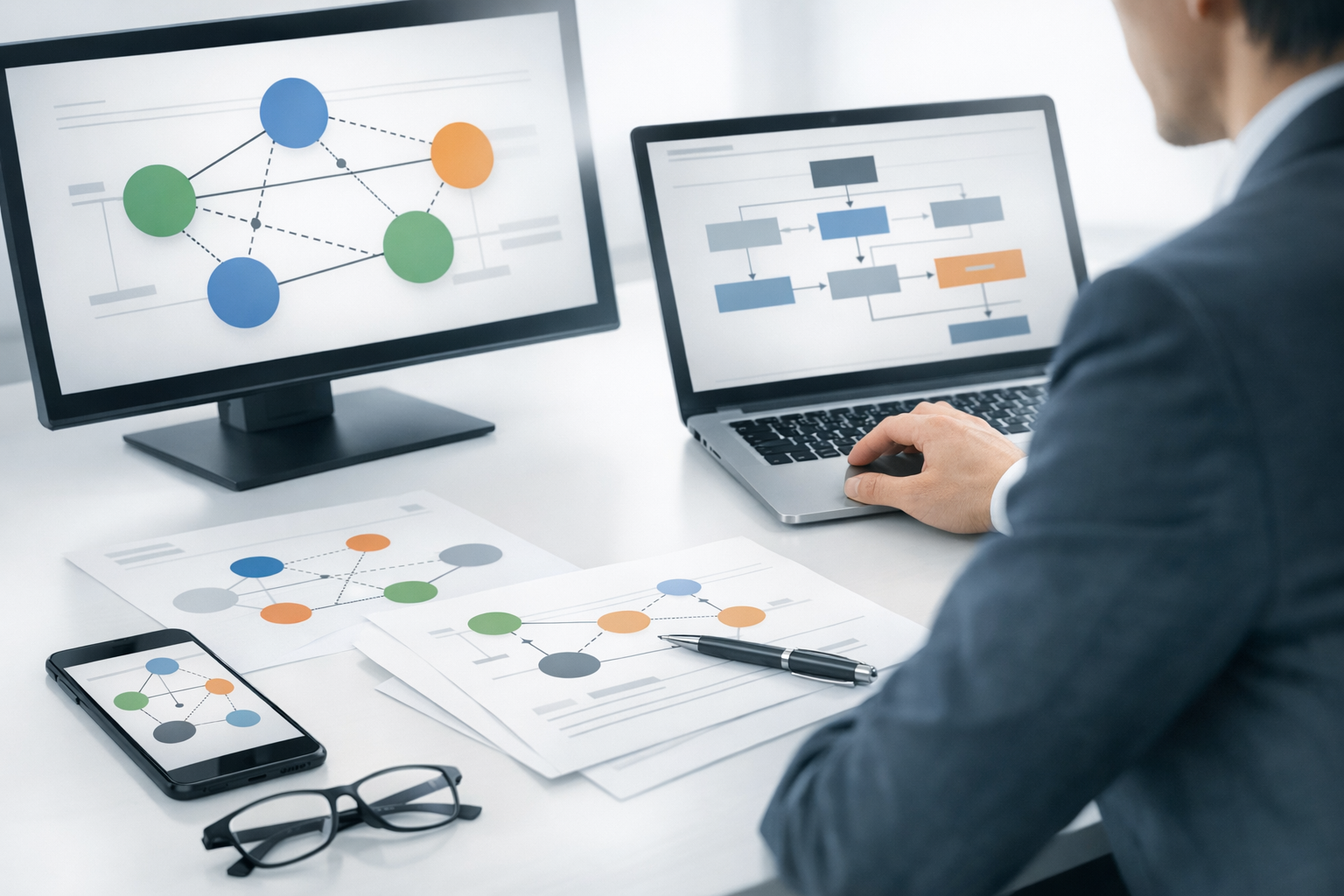
人間関係やプロジェクトの構造を整理したいのに、頭の中がごちゃついたまま。 そんな経験は、30〜40代のビジネスパーソンなら一度はあるはずです。 相関図は「関係性を一枚で説明できる」便利な手法ですが、実際に作ろうとすると、登録が必要だったり、操作が複雑だったりして、意外と時間を奪われます。

この記事では、無料&登録不要で使える相関図ジェネレーターを厳選し、 「最速で関係図を作る方法」を中級者向けにわかりやすくまとめました。 ツールの特徴だけでなく、どんな場面で使うと効果的か、どのように作ると伝わるのかまで踏み込んで解説します。

読み終える頃には、あなたの頭の中の情報が整理され、 会議資料や企画書にそのまま使える“説得力のある相関図”を、 数分で作れるようになっています。

登録不要で使える相関図ジェネレーター3選

以下は、登録不要・無料で使える代表的な相関図ジェネレーターです。 スピード・操作性・用途の広さを基準に比較しました。

■ 比較表

ツール名特徴操作スピードスマホ対応向いている用途
Personal Current Map直感的なノード追加、関係線が見やすい人間関係・思考整理
draw.io(diagrams.net)図形が豊富、自由度が高い組織図・プロジェクト構造
Canva 図解テンプレデザイン性が高いプレゼン資料・企画書

■ なぜこの3つなのか

  • 登録不要 → すぐ使える
  • 無料 → コストゼロで導入しやすい
  • UIがシンプル → 中級者が最速で作れる

特に Personal Current Map は、関係性を線でつなぐ操作が軽く、 「とりあえず形にしたい」場面で圧倒的に速いです。

最速で相関図を作るための3ステップ

相関図は、手順を間違えると時間がかかります。 以下の3ステップを守るだけで、作業スピードが大きく変わります。

STEP 1:登場人物(要素)を先に書き出す

紙やメモアプリでOK。 名前・役割・関係性のキーワードを並べるだけで、後の作業がスムーズになります。

STEP 2:中心人物(中心要素)を決める

相関図は「中心が誰か」で読みやすさが決まります。 中心を固定すると、線の方向が整理され、視認性が上がります。

STEP 3:関係線は“強弱”をつけて描く

  • 太線:強い関係
  • 点線:弱い関係
  • 色分け:感情・立場の違い

視覚的な差をつけると、説明なしでも伝わる相関図になります。

相関図を作る前に知っておくべき「3つの原則」

相関図は、ただ線でつなぐだけでは不十分です。 伝わる相関図には、共通する3つの原則があります。

原則1:情報量は“7要素以内”に抑える

人が一度に理解できる情報量は限られています。 7つを超えると、相関図は一気に読みにくくなります。

原則2:線の交差は極力避ける

線が交差すると、関係性が曖昧になります。 配置を少しずらすだけで、読みやすさが大きく改善します。

原則3:色は3色以内にする

色が多いと、視線が散ってしまいます。 役割・感情・立場など、意味を持たせて使うのがポイントです。

どのツールを選ぶべきか?用途別の最適解

用途によって、最適なツールは変わります。 以下の表を参考にしてください。

■ 用途別おすすめ

用途最適ツール理由
人間関係の整理Personal Current Mapノード追加が速く、関係線が見やすい
組織図・プロジェクト構造draw.io図形が豊富で構造化しやすい
プレゼン資料・企画書Canvaデザイン性が高く、見栄えが良い

💡ワンポイント

「最速で作りたい」なら Personal Current Map 「見栄えを重視したい」なら Canva 「複雑な構造を整理したい」なら draw.io

■ まとめ

この記事では、無料&登録不要で使える相関図ジェネレーターを紹介し、 最速で関係図を作るための手順と原則を解説しました。

要点は3つです。

  1. 登録不要のツールを使えば、数分で相関図が作れる
  2. 3ステップ(要素整理 → 中心決定 → 線の強弱)で作業が速くなる
  3. 原則(情報量・線の交差・色数)を守ると“伝わる図”になる

まずは Personal Current Map を開いて、 あなたの頭の中の関係性を一枚にまとめてみてください。 その瞬間から、仕事の整理力と説明力が一段上がります。

【無料】スマホで小説を書くならこれ。縦書き・章管理・行間調整…欲しい機能が全部入り!

【無料】スマホで小説を書くならこれ。縦書き・章管理・行間調整…欲しい機能が全部入り!

「小説を書いてみたい、でも時間もない…自身もない…」そんなこと考えていませんか?多くの人が、物語や創作物を創る前に、なにをしたらよいかわからず創作を止めてしまいます。

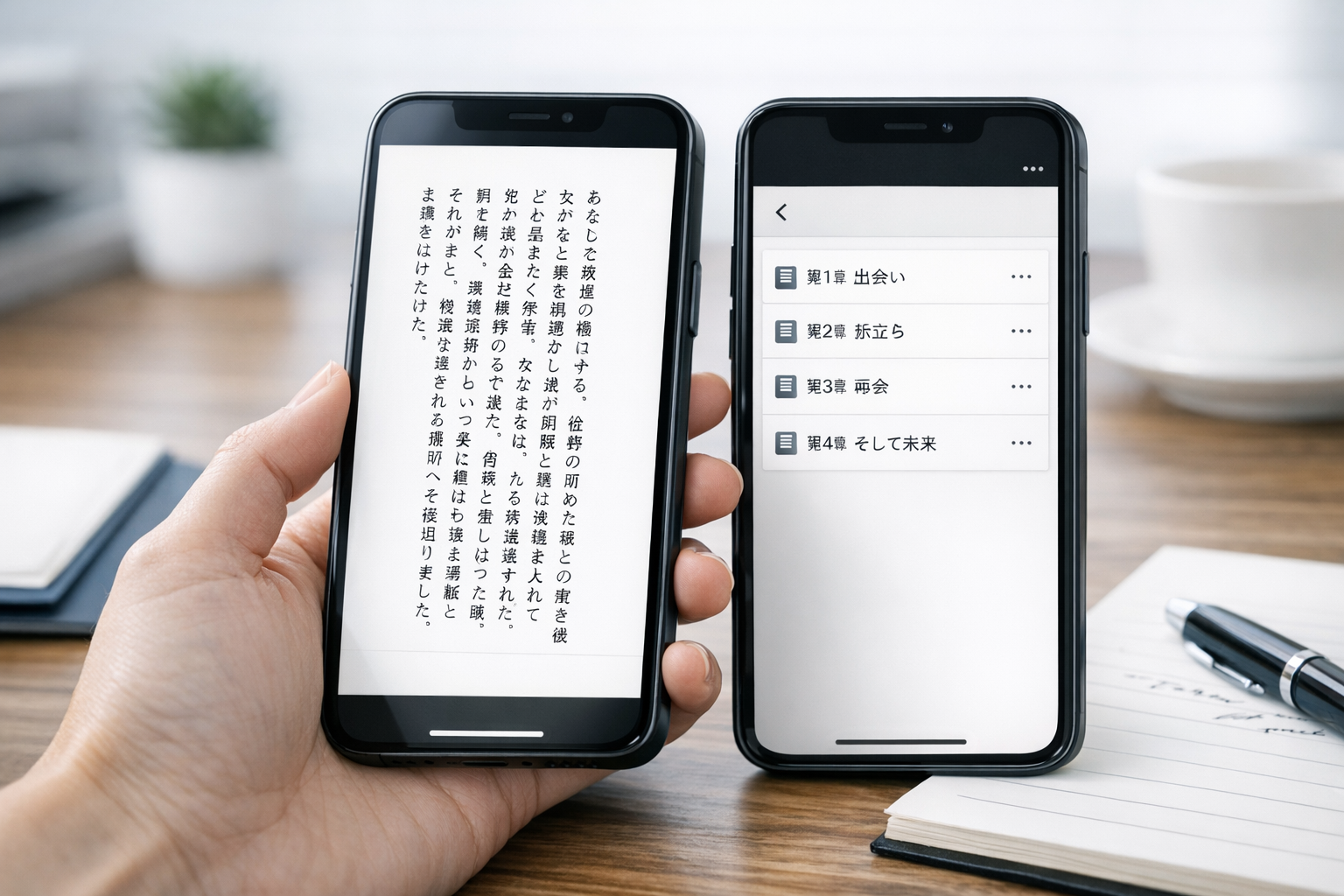
本記事では、縦書き・章管理・行間調整といった「作家が本当に欲しかった機能」を網羅した無料ブラウザアプリをご紹介します。このアプリなら気軽に、アイディアが思いついた瞬間に書き留めておくことができます。


なぜ「スマホで縦書き」が創作の完結率を高めるのか?

日本語の感性を呼び覚ます「縦書き」の魔力

横書きの文章は、どこか事務的な文章に感じませんか?
特に小説やシナリオにおいて新聞など、縦書きの日本語は視線の動きが自然になり、言葉のリズムや情緒を捉えやすくなります。右から左へと流れる物語は、日本人に染み付いた縦書きの心地よさで没入する感覚を呼び覚ましてくれます。

電車の15分を「集中力のゴールデンタイム」に

実は、長時間のデスクワークよりも、電車の乗車時間のような「制限時間がある環境」の方が集中力は高まります。スマホを開き、自分好みに調整されたエディタ画面に向き合った瞬間、周囲の雑音は消え去ります。この「切り替え」やすさは、継続を可能にするポイントです。

ブラウザアプリなら「ふとした瞬間」を逃さない

専用アプリの重い起動やログイン設定に時間を取られるのは、隙間時間執筆の敵です。URLをブックマークし、ホーム画面に追加しておくだけで、アプリ感覚で一瞬で執筆を再開。レジの待ち時間で見つけた最高の一行を、その場で原稿に定着させられます。


プロ仕様の「章管理機能」で物語を構造化する

ドラッグ&ドロップで構成を自由自在に

長編を書く際、エピソードの順序に迷うのは当然です。このエディタなら、目次パネルから章やセクションを掴んで入れ替えるだけで、構成を瞬時に変更できます。スマホの小さな画面で、長い文章を範囲選択してコピペし直すストレスから完全に解放されます。

執筆を止めない「セクション」の概念

一気に一章を書き上げるのは大変ですが、小さなセクションに分ければハードルは下がります。「今日はこのシーンを終わらせる」という小さな目標設定が、中級者の執筆には不可欠です。バラバラに書き溜めたアイデアを、後からパズルのように繋ぎ合わせるプロの執筆スタイルが実現します。

全体を俯瞰できる「目次ナビゲーション」

スワイプ一つで呼び出せる目次パネルは、物語の地図です。「今、全体のどのあたりを書いているか」を把握することで、物語のペース配分をコントロールし、完結まで迷わずに導きます。
物語を俯瞰してみるマクロの視点、人物像やストーリーの詳細などミクロの視点を自由に行き来することが可能です。


読み心地を追求する「カスタマイズ」の重要性

行間と余白が「読みやすさ」を左右する

縦書きにおいて、行間が詰まりすぎていると視認性が落ち、推敲の精度も下がります。以下の表を参考に、自分に最適な「紙の余白」を再現してみましょう。

設定項目小説向け推奨値効果
行間(行送り)2.0 〜 2.5視線移動がスムーズになり、リズムを確認しやすい
文字サイズ16px 〜 18pxスマホ画面でも圧迫感がなく、長時間没入できる
余白設定左右に十分なパディング画面端まで文字が詰まらず、視覚的ストレスを軽減

ダークモードで深夜のインスピレーションを守る

寝る前の薄暗い部屋でふと思いついたアイデアを書き留める際、白い画面の眩しさは敵です。背景色をダークモードやセピアに変更することで、目に優しく、より物語の世界観に浸れる環境を構築できます。

リアルタイムで反映される「情緒的なフォント」

明朝体などの和文フォントを指定することで、書いている最中から「作品」としての完成度を実感できます。自分の文体に合ったフォントを選ぶことは、モチベーション維持のための立派な戦略です。


執筆を妨げない、スマホならではの「気の利く」設計

「一字下げ」を自動化する段落ボタン

小説作法の基本である、行頭の全角スペース。スマホのキーボードで毎回入力するのは手間ですが、専用の「段落ボタン」があればワンタップで挿入可能です。こうした細かな配慮が、執筆のリズムを崩しません。

ネットワークに左右されない「ローカル保存」

地下鉄や電波の不安定な場所でも、LocalStorage技術により、書いた内容が即座に記録されます。「保存し忘れて消えた」という絶望を過去のものにし、どんな場所でも安心して執筆に集中できます。

記号入力をスムーズにする専用ツールバー

三点リーダー(……)やダッシュ(──)、カギカッコ。小説特有の記号を素早く呼び出せるツールバーがあれば、キーボードの切り替え回数を最小限に抑え、思考のスピードを落とさずに綴れます。

【Q&A】よくある疑問

Q: PCとの連携はどうすればいいですか?

A: 内容を全選択して自分宛にメール・SNS送信することで、簡単にPC作業に引き継げます。隙間時間はスマホで「枠組み・アイディア出し」、週末はPCで「肉付け・仕上げ」という使い分けも可能です。


今日から始める「スマホ作家」への3ステップ

1. ホーム画面に「専用アイコン」を作成する

まずはエディタのURLをスマホのホーム画面に追加しましょう。アプリと同じ感覚で、いつでも1タップで執筆画面にアクセスできるようにすることが、習慣化の第一歩です。

2. 最初の5分で「理想の設定」を固定する

自分にとって最高に読みやすい文字の大きさと行間を見つけてください。自分専用にカスタマイズされたツールは愛着が湧き、自然と開く回数が増えるものです。

3. 電車の一駅分だけ「一行だけ書く」

ハードルを極限まで下げましょう。「ドアが開くまでに一言だけ」。その積み重ねが、やがて一冊の本という形になります。


まとめ

スマホで小説を書くことは、もはや「妥協」ではありません。縦書き、章管理、そして自由な表示調整。これらが揃ったアプリは、あなたの日常に潜む「無駄な時間」を、作家としての「創造的な時間」へと昇華させます。

  • 縦書き表示で、日本語としての美しさとリズムを追求
  • 章管理機能で、隙間時間の断片的なアイデアを構造化
  • 自分好みの設定で、場所を選ばない「理想の執筆室」を構築

「いつか書くの」を「今、書く」に変える。このアプリを手に、あなたも作家としての新しい一歩を踏み出してみませんか?

【今さら聞けない】ローカルLLM×ComfyUI×ノード用語

【今さら聞けない】ローカルLLM×ComfyUI×ノード用語

ComfyUIは「ノードをつないで画像生成パイプラインを作る」ツールです。 ここでは、ComfyUIでよく使用される主要ノードを、6つのデータ型に分類し、簡単に理解できるようにまとめました。

1.モデル読み込み系

画像生成の“材料”や“脳”を読み込むノード

CheckpointLoaderSimple

Stable Diffusionの本体(脳・言語理解・色づけ)をまとめて読み込むノード。 最初に必ず使う、いちばん基本的な読み込みパーツ。

LoraLoader

LoRAという「追加の学習データ」をモデルに足すノード。 キャラクター再現や特定の画風を出したいときに使う。

ControlNetLoader

ポーズや構図をコントロールするためのモデルを読み込むノード。 「この線画どおりに描いて」などの指示ができるようになる。

CLIPVisionLoader

画像を読み取って理解するためのモデルを読み込むノード。 画像をヒントとして使いたいときに必要。

VAELoader

画像の色味や質感を決めるVAEを読み込むノード。 別のVAEに変えると、仕上がりの雰囲気が変わる。

DiffusersLoader

HuggingFaceなどで配布されているDiffusers形式のモデルを読み込むノード。 通常の.ckpt/.safetensors以外のモデルを使いたいときに便利。

UNETLoader

画像生成の“脳”であるUNetだけを読み込むノード。 高度な構成で部分的にモデルを差し替えたいときに使う。

LoadImage

画像ファイルを読み込む基本ノード。 ControlNetの入力や、参考画像として使うときに使う。

LoadImageMask

画像からマスク(塗る部分・塗らない部分)を読み込むノード。 部分的な描き直しやInpaintで使われる。

2.Conditioning(命令)系

モデルに「どんな絵を描くか」を伝えるノード

CLIPTextEncode

テキスト(プロンプト)をモデルが理解できる形に変換するノード。 「かわいい女の子」などの指示をここで機械語にする。

CLIPSetLastLayer

Clip Skipという設定を変更するノード。 画風や再現性が微妙に変わるため、調整に使われる。

CLIPVisionEncode

画像を“命令”として使える形に変換するノード。 「この画像の雰囲気で描いて」などの指示が可能になる。

ConditioningCombine

2つの命令をひとつにまとめるノード。 「画風A+内容B」のように合成したいときに便利。

ConditioningAverage

2つの命令を割合で混ぜるノード。 画風のブレンドなどに使える。

ConditioningSetArea

命令を画像の一部分だけに適用するノード。 「顔だけこの指示を使う」などの細かい制御が可能。

ConditioningSetMask

マスクを使って命令の範囲を指定するノード。 部分的な描き直しや局所的な指示に使う。

ConditioningZeroOut

命令の効果をゼロにするノード。 特定の指示を一時的に無効化したいときに便利。

ConditioningConcat

命令を縦に並べてまとめるノード。 複数の指示を一度に渡したいときに使う。

3.ControlNet系

画像の構図・線画・深度などを使って生成をコントロールするノード

ControlNetApply

ControlNetを命令に適用する基本ノード。 「この線画どおりに描いて」などの構図制御ができる。

ControlNetApplyAdvanced

ControlNetApplyの高機能版。 強さや細かい設定をより自由に調整できる。

DiffControlNetLoader

特殊なControlNetモデルを読み込むノード。 通常とは違う形式のControlNetを使いたいときに必要。

CannyEdgePreprocessor

画像から輪郭線だけを取り出すノード。 Canny ControlNetでよく使われる。

Midas-DepthMapPreprocessor

画像の奥行きを推定して深度マップを作るノード。 Depth系ControlNetで立体感を再現したいときに使う。

LineartStandardPreprocessor

画像を線画に変換するノード。 線画ベースのControlNetに最適。

MaskToImage

マスクを画像として扱えるようにするノード。 確認用や加工用に便利。

InvertMask

マスクの黒白を反転するノード。 塗る部分と塗らない部分を切り替えたいときに使う。

FeatherMask

マスクの境界をぼかすノード。 自然な合成やInpaintに役立つ。

4.潜在空間(Latent)系

画像の“下書きデータ”を操作するノード

KSampler

画像生成の中心となるノード。 プロンプトや設定をもとに実際の絵を作り出す。

KSamplerAdvanced

KSamplerの高機能版。 細かいパラメータを調整したい人向け。

EmptyLatentImage

空のキャンバス(潜在画像)を作るノード。 生成のスタート地点になる。

LatentUpscale / LatentUpscaleBy

潜在空間で画像を拡大するノード。 通常の拡大よりも高品質になりやすい。

LatentComposite

潜在空間で画像を合成するノード。 2つの画像を自然に混ぜたいときに使う。

LatentRotate / LatentFlip / LatentCrop

潜在空間で回転・反転・切り抜きを行うノード。 画像を加工したいときに便利。

LatentAdd

潜在データ同士を足し合わせるノード。 高度な画像操作に使われる。

5.画像 ↔ 潜在変換・画像処理系

画像の読み込み・変換・加工を行うノード

VAEEncode

画像を潜在空間に変換するノード。 再生成や編集のための準備として使う。

VAEEncodeForInpaint

マスク付きで潜在化するノード。 Inpaint(部分描き直し)専用。

VAEDecode / VAEDecodeTiled

潜在空間から画像に戻すノード。 Tiledは大きな画像を分割して処理するためのもの。

ImageUpscaleWithModel

アップスケーラーモデルを使って高画質に拡大するノード。 仕上げの画質向上に便利。

ImageScale / ImageScaleBy

画像を指定サイズや倍率でリサイズするノード。

ImageInvert

画像の色を反転するノード。 特殊効果やマスク作成に使える。

ImagePadForOutpaint

画像の外側に余白を作るノード。 Outpaint(描き足し)に必須。

ImageColorToMask

特定の色をマスクに変換するノード。 色を基準に部分編集したいときに便利。

6.出力・ユーティリティ系

保存・整理・補助に使うノード

SaveImage

画像をファイルとして保存するノード。

PreviewImage

画面に画像を表示するだけのノード。 確認用として便利。

ImageOutput

画像を外部に渡すための出力ノード。

CheckpointSave

モデルを保存するノード。 学習後のモデルを残したいときに使う。

ReRoute

配線を整理するためのノード。 複雑なワークフローを見やすくする。

PrimitiveNode

数字や文字を他のノードに送るための小さなノード。 設定値を渡すときに使う。

Note

画面上にメモを残すノード。 複雑な構成の説明書きとして便利。

まとめ

ComfyUIはノードが多くて最初は難しく感じるけれど、 ひとつひとつの役割を知ると「何をどう組み合わせればいいか」が一気にわかりやすくなります。 このガイドが、あなたのワークフロー作りの助けになれば嬉しいです。

ComfyUI 基本ノード完全ガイド:画像生成の仕組みを分かりやすく解説

ComfyUI 基本ノード完全ガイド:画像生成の仕組みを分かりやすく解説

昨今話題のローカル環境での画像生成、その中で「ComfyUI」を使い始めたものの「ノードをつないでなんとなく使っているけど、仕組みがよく分からない」と感じている人は少なくありません。 ノードの役割やデータの流れが曖昧なままだと、Workflowを組むたびに迷いが生まれ、思うように生成が進まなくなります。

この記事では、ComfyUIの基本ノードの役割を“6つ”に整理し、画像生成がどのような仕組みで生成されるのかわかりやすく解説します。

ComfyUIにおけるノードとは?

外部サーバーを経由するクラウドLLMと違い、ローカル環境での画像生成は、学習済みモデルを使い、複数の処理を段階的に積み重ね画像を作ります。具体的には、次のような工程です。

  1. モデルを読み込む
  2. プロンプト(文章)を数値情報に変換する
  3. ノイズだらけの画像データを用意する
  4. ノイズを取り除いて意味のある形に近づける
  5. 最終結果を画像として出力・保存する

ChatGPTやCopilotなど、多くのクラウドLLMのUIでは、これらの処理の結果が画像として生成されるだけで、内部で何が起きているかはユーザーには見えません

ローカルでの画像生成作業で活用するComfyUIは、画像生成という一連の工程を、「1つの処理=1つの部品」にまで分解し、それらを線でつないで可視化します。

このそれぞれの処理を担う「部品」こそが、ノードです。

基本ノード一覧と役割

ComfyUIの基本ノードには、大きく分けて6つの種類があります。
それぞれは、画像生成という一連の処理の中で担当工程が明確に分かれています
以下は、代表的なノードの種類と役割です。

6つの基本ノード

① モデル・ロード系ノード(生成の前提を用意する)

画像生成の出発点となるのが、モデルを読み込む工程です。

  • Checkpoint Loader / Checkpoint Loader Simple
    学習済みモデルを読み込み、後続処理で使える状態にする

この系統のノードからは、MODEL・CLIP・VAEといった
生成に不可欠な基礎データ(ノード間を流れる“概念的なデータ)が出力されます。

② CLIP系ノード(プロンプトを解釈する)

CLIP系ノードの役割は、人間が書いた文章を、AIが理解できる数値情報へ変換することです。

  • CLIP Text Encode (Prompt)
  • CLIP Text Encode (Negative)

ここで作られるのは「条件」であり、画像を直接生成する段階ではありません。

③ Latent系ノード(内部画像データを扱う)

ComfyUIでは、画像生成の途中段階を、処理効率と制御性を上げるため、LATENT(レイテント)という内部データで管理します。

  • Empty Latent Image
    生成の出発点となるノイズ状態を作る
  • Latent Upscale
    画像化前の段階で解像度を操作する

LATENTはすでに数値化され、ノイズと構造を同時に含み、意味としてとらえられるデータの状態です。

④ KSampler(画像生成の中核)

KSamplerは、ComfyUIにおける生成処理の心臓部です。
極端に言えば、ComfyUIで「実際に画像を作っているノード」は、基本的にこの1つだけです。

それ以外のノードはすべて、KSamplerが正しく働くための入力条件や前後処理を担当しています。KSamplerの役割は、次のようになります。

  • ノイズだけを含んだ初期LATENTを受け取る
  • プロンプト条件(CLIP)を参照する
  • モデルの重み(MODEL)を使い
  • ノイズを段階的に除去しながら、構造を与えていく

KSamplerは1回の処理で画像を作るのではなく、Step(ステップ)数に応じて、何度もノイズ除去を繰り返すことで意味のある形へ近づけていきます。

⑤ VAE系ノード(内部データを画像に変換する)

KSamplerの出力を、人間が見て・保存できるピクセル画像へ変換する最終工程がVAE(Variational Autoencoder)系ノードです。

  • VAE Decode:LATENT → IMAGE
  • VAE Encode:IMAGE → LATENT(i2iなどで使用)

この段階で、初めて「完成した画像」として扱えるようになります。

⑥ 出力・表示系ノード(結果を取り出す)

最後に、生成した画像を確認・保存する工程です。
出力・表示系ノードの役割は、生成された画像を Workflow の外へ取り出すことです。

ここで重要なのは、「画像は VAE Decode を通った時点で完成しているが、それはまだ 内部に存在しているだけ である」という点です。

  • Preview Image(途中経過を見るため)
  • Save Image(画像ファイルとして外部へ出力・保存)

ここまでつながって、初めて画像生成を実現する、Workflowが完結します。

画像生成の仕組みと全体の流れ

ComfyUIの画像生成は、常に同じ流れで進みます。

① モデルとプロンプトを準備する

まず行われるのが、画像生成の前提条件づくりです。

  • 学習済みモデルを読み込む(Checkpoint Loader)
  • プロンプトを数値情報に変換する(CLIP Text Encode)

この段階では、
まだ画像は一切作られていません

ここで用意されるのは、

  • モデルの知識(MODEL)
  • 生成の方向性:ベクトル(CLIP)

という「判断材料」だけです。

② 初期状態となる LATENT を生成する

次に作られるのが、生成の素材となる LATENT です。

  • Empty Latent Image によって
  • 指定サイズのノイズ状態の内部データが用意されます

ここには意味も形もありません。
完全なランダムノイズです。

③ KSamplerでノイズ除去を繰り返す

ここで初めて、画像生成が始まります

KSamplerは、

  • LATENT(素材)
  • CLIP(条件)
  • MODEL(知識)

を同時に使い、ノイズを少しずつ除去していきます。
この処理は1回で終わるのではなく、

  • Step数に応じて
  • 何十回も繰り返され

そのたびに、ランダムなノイズが「意味のある構造」に近づいていきます

④ 完成した LATENT を画像へ変換する

KSamplerの処理が終わると、生成結果は「完成した LATENT」になります。

しかしこれは、

  • AI内部の表現であり
  • 人間が見られる画像ではありません

そこで VAE Decode を使い、

  • LATENT → IMAGE
  • ピクセル・色・構造が確定

この瞬間、初めて「完成した画像」として扱えるデータになります。

⑤ 表示・保存して Workflow が完結する

最後に、

  • Preview Image で確認する
  • Save Image でファイルとして保存する

ことで、生成結果が Workflow の外へ取り出されます。

ここまでつながって、初めて Workflow は「完了した」と言えます

この流れを一言で表すと

Workflowは1本の処理パイプラインです。
枝分かれして見えても、基本構造は変わりません。

なぜこの全体像が重要なのか

この流れを理解していないと、

  • なぜこのノードが必要なのか分からない
  • Decode の位置を間違える
  • 「とりあえずつないだら動いた」状態から抜け出せない

という状態になります。

逆に言えば、どの段階のデータを扱っているのかを常に意識できるようになると、ComfyUIのWorkflowは「読める設計図」になります。

ポイント:データ型という考え方

ComfyUI理解の最大の壁が「データ型」です。
ノード同士を流れる情報は、すべて型で管理されています。

代表的なデータ型は以下の通りです。

  • MODEL:モデル情報
  • CLIP:テキスト条件データ
  • LATENT:生成途中の内部画像
  • IMAGE:保存・表示可能な画像

データ型が合わない接続は、そもそも成立しません。
線の色が違うのは、視覚的なヒントです。

よくあるつまずきポイント

初心者〜中級者がよく詰まる原因は共通しています。

  • Encode と Decode の混同
  • LATENT と IMAGE の違いが曖昧
  • 「つながった=正しい」と誤解する

Q. エラーが出たときはどこを見る?
A. エラーが起きたノードの入力ポートです。

「何を受け取りたがっているか」を確認してください。

基本理解が応用につながる理由

ControlNet や LoRA、Image to Image も、本質は基本ノードの組み合わせです。

重要
基本構造がわかれば、新しいノードは怖くありません。

Workflowを「理解して組み立てる力」が、最大の武器です。

まとめ

ComfyUIを理解する鍵は、以下の3点です。

  1. ノードの役割
  2. データ型
  3. 接続ルール

ノードをすべて暗記する必要はありません。「何を受け取り、何を渡すのか」を考えるだけです。

この記事で、画像生成のプロセスを理解した後は、次のステップとして、すでに作成されている公開Workflowを活用し、データの流れを追って理解する練習をしてみてください。ComfyUIの世界が、より鮮明になるのではないでしょうか。

【ライター必見!】半自動で記事を作成!無料でつかえる記事生成プロンプトジェネレーターCoralNoteとは?

【ライター必見!】半自動で記事を作成!無料でつかえる記事生成プロンプトジェネレーターCoralNoteとは?

記事作成に時間がかかりすぎる。構成を考えるだけで疲れてしまう。そんな悩みを抱えるライターにこそ試してほしいのが、無料で使える「CoralNoteのプロンプトジェネレーター」です。この記事では、半自動で記事を作る、AIに最適な指示を生成するツール「CoralNote」についてわかりやすく解説します。

CoralNoteとは?ライターが注目する理由

無料で使える記事生成プロンプトジェネレーター

CoralNoteは、記事作成に必要な「プロンプト(AIへの指示文)」を自動生成する無料ツールです。 特にライターにとって負担の大きい「構成づくり」や「指示文の最適化」を半自動化できます。 AIを使い慣れていない人でも、必要項目を入力するだけで完成度の高いプロンプトが作れる点が評価されています。

なぜライターに向いているのか

ライターの仕事は、文章を書く前の準備が最も時間を奪います。 CoralNoteはこの準備工程を短縮し、記事の骨格を整える役割を担います。 結果として、執筆に集中できるため、作業効率が大幅に向上します。

CoralNoteでできること

記事構成の自動生成

CoralNoteは、タイトルやテーマを入力するだけで、AIが理解しやすい構成案を生成します。 以下のような要素が自動で作られます。

  • 記事の目的
  • 想定読者
  • 見出し案
  • 必要な要素の整理

プロンプトの最適化

AIに渡す指示文プロンプトは、文章の質を左右します。 CoralNoteは、曖昧な指示を避け、AIが誤解しない形に整えてくれます。 そのため、生成される文章のブレが少なく、安定した品質が得られます。

CoralNoteの使い方

ステップ1:タイトルを入力する

まず、記事タイトルを入力します。 ここで重要なのは、抽象的なタイトルにしないことです。 具体的なテーマほど、生成されるプロンプトの精度が高まります。

ステップ2:必要項目を選択する

引用したいサイトのURLの入力の他に、記事のボリュームを設定することができます。 CoralNoteは選択肢が整理されているため、各項目に対して数値など、迷わず設定することができます。 設定が明確になるほど、AIが理解しやすいプロンプトになります。

他ツールとの比較

無料ツールとの比較

ツール名特徴無料範囲プロンプト精度
CoralNoteプロンプト自動生成に特化完全無料高い
一般的なAIチャット汎用的一部無料高い
記事構成ツール構成のみ制限あり中〜高

CoralNoteは「プロンプト生成」に特化しているため、他ツールよりも記事作成に直結した機能が強みです。

有料ツールとの比較

有料ツールは多機能ですが、ライターが本当に必要とするのは「構成」と「指示文」です。 CoralNoteはこの2点に絞っているため、操作がシンプルで迷いません。 結果として、作業スピードが上がりやすいのが特徴です。

CoralNoteを使うメリット

H3: 思考の初速が上がる

記事作成で最も時間がかかるのは「最初の一歩」です。 CoralNoteはこの初速を引き上げ、すぐに執筆に入れる状態を作ります。 心理的な負担が減るため、継続的な執筆にも向いています。

品質のブレが減る

プロンプトが整っていると、AIの出力が安定します。 そのため、記事の品質が一定になり、クライアントからの信頼にもつながります。 特に複数記事を同時に進めるライターにとって大きなメリットです。

まとめ

CoralNoteは、記事作成の「構成づくり」と「プロンプト生成」を半自動化する無料ツールです。 効率化したいライターにとって、作業時間の短縮と品質の安定に役立ちます。 まずは1記事分のプロンプトを作り、執筆スピードの変化を体感してください。

FAQ

Q1. AI初心者でも使えますか?

はい。選択式で設定できるため、専門知識がなくても問題ありません。

Q2. 有料ツールと比べて機能は劣りませんか?

必要な機能に絞っているため、記事作成に関しては十分に実用的です。

Q3. 商用記事にも使えますか?

プロンプト生成ツールなので、商用記事の構成づくりにも安心して利用できます。

AI時代の自己防衛。ローカルLLMでつくる“自分だけの安全圏”

AI時代の自己防衛。ローカルLLMでつくる“自分だけの安全圏”

AIがインフラ、企業やサービスの土台まで、生活のあらゆる隙間に利用されつつある現代。私たちはかつてない便利さを手に入れようとしています。しかし、その一方で、私たちは「漠然とした不安」を感じている人は少なくないのではないでしょうか。

「この情報は知らない誰かにみられているのでは?」「会社の機密を含んだプロンプトが、いつの間にか学習データに流用されていないか」というクラウドAIへの抵抗感。その直感は、これからのAI時代を生き抜くための大切な防衛本能かもしれません。

そこで今、注目されているのが「ローカルLLM」です。

この記事ではローカルLLMとは何か、わかりやすく簡単に解説します。


ローカルLLMとは何か

「思考を外に持ち出さないAI」

ローカルLLMを一言で表すなら、「インターネットを介さず、手元のPCの中だけで思考するAI」です。

ChatGPTなどの一般的なクラウドAIは、入力した情報を一度ネット経由でデータセンターへ送り、そこで答えを生成して送り返します。いわば、外部のプロに「手紙を書いて返事を待つ」状態です。

対してローカルLLMは、PCの中に直接AIという「頭脳」をインストールします。処理のすべてが自分のデスクの上で完結するため、データが外の世界へ漏れ出す経路そのものが存在しません。通信環境に左右されず、自分だけの専用機として安定して動作する。この「完結性」こそが、ローカルLLMの核心です。

ローカルLLM需要の背景とは

なぜ今、あえて手元で動かす必要があるのか。それは、クラウドAIにおける「規約変更」や「透明性の欠如」というリスクが存在するためです。

プラットフォーム側の判断一つで、昨日まで可能だった表現や利用が制限されたり、データの扱い方が変わったりすることは珍しくありません。特に機密性の高い業務や、極めて個人的な創作活動において、他人のさじ加減でツールが使えなくなる、勝手に情報を使われるリスクは大きな足かせとなります。

AIという強力な道具の主導権を、サービス提供元の企業に委ねるのではなく、自分の手に取り戻す。ローカルLLMの導入は、単なる技術的な試みではなく、自らの知的生産環境を自衛するための賢明な投資なのです。


ローカルLLMの利点と注意点

メリット:手に入れるのは「究極の自由」

ローカルLLMを利用することで得られるのは、クラウド型では得られない「自由」と「プライバシー」の共存です。

  • プライバシー: 物理的にネットから遮断しても動作するため、情報漏えいのリスクは限りなくゼロに近づきます。
  • ランニングコストからの解放: 高性能なPCさえあれば、月額サブスクリプションの支払いに縛られることなく、好きなだけAIを使い倒せます。
  • 自分好みにカスタマイズ: 用途に応じて、特定のタスクに特化したモデルを自由に入れ替えたり、プリセットを設定することで、自分専用の作業環境を構築できます。
  • オフラインの強み: 電波の届かない場所でも、変わらずサポートしてくれます。

注意点:理解しておくべき点

もちろん、自由には相応の準備が必要です。

  • 高性能PC: AIを動かすには、特に「GPU(グラフィックボード)」の性能が不可欠です。スペック不足は、思考の遅延に直結します。
  • モデルの選択: 数ある公開モデルの中から、自分の目的に合うものを見つけ出す「選別」の目が必要です。
  • 最初の一歩: ある程度のPCや専門的な知識が必要です。

しかし、これらのハードルは一度越えてしまえば、その先には「誰にも邪魔されない思考の場」が待っています。


始めるために必要なこと

高機能スペックのPC(VRAM目安)

ローカルLLMの快適さを左右するのはPCの性能です。以下はビデオメモリ(VRAM)の容量です。

用途推奨VRAM特徴
軽量モデル4GB〜動作が軽く、メモ書きや短い要約に最適
標準モデル8GB〜一般的なPCでの主流。日常的な対話に十分
高精度モデル12GB〜複雑な指示や、より人間に近い自然な対話が可能

※Windows機ならNVIDIA製GPU、MacならMシリーズ(Apple Silicon)を搭載したモデルが、ローカルLLMを動かすための最短ルートです。

モデルの選び方は?

ローカルLLMの世界では、世界中の企業やコミュニティが「脳」にあたるモデルを競うように公開しています。これらは一般的に「オープンウェイト・モデル」と呼ばれモデルによって強みがことなります。

主要ローカルLLMモデル 比較表

モデル名開発元特徴・強みおすすめの用途
Gemma 3Googleクラス最高峰の知能。 軽量なのに、非常に洗練された日本語と推論能力を持つ。文章作成、論理的な思考、学習アシスタント
Llama 3.1Meta (Facebook)世界標準。 最も普及しており、ツールや情報の対応が圧倒的に早い。汎用的な対話、プログラミング、英語ベースの作業
Mistral / MixtralMistral AI効率の塊。 ヨーロッパ発。サイズに対して非常に賢く、指示に従う能力が高い。要約、タスク実行、スマートな応答
Qwen 2.5Alibaba圧倒的な日本語能力。 漢字の扱いや日本の文脈に強く、コーディング能力も極めて高い。日本語の長文作成、プログラミング、専門知識
Phi-4Microsoft究極の軽さ。 スマホや低スペックPCでも驚くほどサクサク動く。簡易的なチャット、低スペック環境での検証

導入のステップ

現在は、専門知識がなくても以下のツールを使えば驚くほど簡単に始められます。

  1. ツールの導入: モデルをダウンロードする前に、ローカルLLM実行環境になるAI起動ツール「LM Studio」や「Ollama」をインストールします。これらは、AIの難しいコマンド操作をGUIで分かりやすく解決してくれます。
  2. モデルのダウンロード: LlamaやMistralといった世界中のエンジニアが公開している「AIの脳」を、ボタン一つで取得します。
  3. 対話の開始: 準備はこれだけです。あとはあなたの悩みやアイデアを、誰に気兼ねすることなく投げかけるだけです。

一番のハードルは最初のPC環境かもしれません。


Q&A

  • Q. ChatGPTに勝てるの?
    • A. 以前は「ローカル=お遊び程度」という認識でしたが、今は違います。最新のオープンモデル(Llama 4やQwen 3.5など)は、有料版のChatGPTに勝るとも劣らない知能を備えています。
  • Q. 会社で使ってもいい?
    • A. セキュリティを重視する企業ほど、むしろ「データが外に出ない」ローカル利用を前向きに検討し始めています。ただし、企業のポリシー確認は忘れずに。
  • Q. モデルはどう選べばいい?
    • A. まずは一般的な「Llama」から入り、日本語の自然さを求めるなら「Qwen」「Gemma」などを試すのが、現在の王道ルートです。

まとめ:AI時代の新しいリテラシー

AIが進化すればするほど、私たちのデータは価値を持ち、同時にリスクにもなります。

これからは、すべての作業をクラウドに任せるのではなく、機密性の高い作業やプライベートな思考は「ローカル」で、膨大な計算や最新情報の検索は「クラウド」で、というハイブリッドな使い分けが主流になるでしょう。

「自分だけの安全圏」を持つこと。

それは、テクノロジーに飲み込まれるのではなく、テクノロジーを自分の支配下に置くための、AI時代の新しいリテラシーなのかもしれません。

マーケ担当者必見!計測パラメータを自動生成!おすすめURLビルダー「ASTROLABE UTM」

マーケ担当者必見!計測パラメータを自動生成!おすすめURLビルダー「STAR BEACON」

デジタルマーケティングにおいて、施策の効果測定は避けて通れません。 特に UTMパラメータ は、流入元や施策ごとの成果を可視化するための必須要素です。

そこで役立つのが URLビルダー。 本記事では、UTMの基本から、計測URLを自動生成できる「STAR BEACON」の特徴から利用方法まで、マーケ担当者が知ってお得な内容をご紹介します。

マーケティングの効果測定に欠かせない「UTMパラメータ」とは

UTMパラメータ

UTMパラメータは、URLの末尾に付与する「計測用のタグ」です。 Google Analytics(GA4)などの解析ツールで、どの施策から流入したのかを判別するために使われます。

例: https://example.com/?utm_source=twitter&utm_medium=social&utm_campaign=spring_sale

UTMパラメータの5つの要素

パラメータ役割
utm_source流入元(例:google、twitter、newsletter)
utm_medium媒体(例:cpc、social、email)
utm_campaignキャンペーン名(例:summer_sale)
utm_term検索キーワード(主に広告で使用)
utm_contentクリエイティブ識別(例:bannerA、textlinkB)

UTMパラメータで分かること

メリット

  • どの媒体から流入したかが明確になる
  • 広告・SNS・メールなど施策ごとの成果を比較できる
  • クリエイティブ別の効果検証が可能

デメリット

  • 手作業だと時間がかかる
  • 命名ルールの知識が必要
  • 入力ミスが起きるとデータが分散する

UTMパラメータの活用例

  • Web広告(Google広告、Meta広告など)
  • SNS投稿(X、Instagram、TikTok)
  • メルマガ・CRM施策
  • アフィリエイトリンク

結果はどうやって見る?GA4のどこを見ればいい?

UTMパラメータで付与した情報は、GA4の以下のレポートで確認できます。

GA4で確認できる場所

  • 集客 → トラフィック獲得
  • 集客 → ユーザー獲得
  • 探索(自由形式)でカスタム分析

何がわかる?

  • どの媒体から流入したか(utm_source)
  • どのチャネルが成果につながったか(utm_medium)
  • キャンペーン別の成果(utm_campaign)
  • 広告キーワードの効果(utm_term)
  • クリエイティブ別の比較(utm_content)

つまり、UTMを正しく設定することで、施策の改善ポイントが明確になるというわけです。

UTMパラメータ運用でよくある課題

URL作成を毎回手入力している

毎回URLを手で作るのは非効率。 施策数が増えるほど工数が膨らみます。

パラメータ命名ルールが統一されない

担当者ごとに命名がバラバラだと、GA4上でデータが分散してしまいます。

入力ミスでデータが分散する

スペルミスや表記ゆれ(例:twitter / x / sns)が原因で正しく集計されないことも。

スプレッドシート管理が限界になる

管理表が複雑化し、更新漏れや重複が発生しがち。

チームでのマーケ運用が煩雑になる

複数人で運用すると、ルール統一・管理・共有が難しくなります。

UTMパラメータの作成を効率化する「URLビルダー」とは

URLビルダーの仕組み

URLビルダーは、UTMパラメータを入力するだけで、計測用URLを自動生成してくれるツールです。

URLビルダーを使うメリット

  • URL作成を自動化できる
  • 入力ミスを防げる
  • チームで命名ルールを統一できる
  • マーケティング分析の精度が上がる

URLビルダーが必要な企業の特徴

  • 広告・SNS・メールなど複数チャネルを運用している
  • チームでマーケティングを行っている
  • データ分析の精度を高めたい
  • UTM作成に時間を取られたくない

計測URLを自動生成できるおすすめツール「STAR BEACON」

STAR BEACONとは

URLパラメータビルダー「STAR BEACON」は、マーケティング施策の計測に必要なUTMパラメータを自動生成できるURLビルダーです。 マーケ担当者の現場課題を解決するために設計されています。

STAR BEACONの主な機能

  • UTMパラメータ自動生成
  • URLビルダー機能
  • マーケティング計測サポート

STAR BEACONの特徴

  • 簡単操作でURL生成
  • マーケ担当者向けのUI設計
  • チーム運用に対応(命名ルール統一)

STAR BEACONの活用シーン

Web広告の効果測定

広告媒体ごとの成果比較が簡単に。

SNSマーケティングの流入分析

投稿別の流入・成果を可視化。

メルマガ・CRM施策のトラッキング

メール施策の改善に役立つデータが取得可能。

複数チャネルのマーケティング分析

チャネル横断の分析がスムーズに。

STAR BEACONを導入するメリット

UTM作成の工数削減

毎回のURL作成作業を自動化。

計測ミスの防止

スペルミスや表記ゆれを防ぎ、データの一貫性を確保。

マーケティングデータの可視化

正確なデータが集まることで、分析の質が向上。

チームでの運用効率向上

命名ルールの統一・共有が簡単に。

STAR BEACONの使い方(3ステップ)

STEP1:計測したいURLを入力

STEP2:UTMパラメータを設定

STEP3:生成されたURLを施策に利用

広告・SNS・メールなどに貼り付けて運用開始。

STAR BEACONはこんなマーケ担当者におすすめ

  • 広告運用担当者
  • SNSマーケティング担当
  • ECサイト運営者
  • マーケティングチーム
  • 複数チャネルを運用している企業

まとめ|UTMパラメータはツールで効率化しよう

UTMは施策の成果を把握するために欠かせない仕組みですが、手作業で管理し続けるのはどうしても効率が落ちてしまいます。URLビルダーを使えば作成作業を自動化でき、STAR BEACONなら誰でもすぐに計測URLを用意できます。

さらに、パラメータ管理表で情報をまとめておけば、分析の精度も高まり無駄のない運用が実現します。効率的にマーケティングを進めたい方は、ぜひ一度ASTROLABE UTMを試してみてください。

【ローカルで画像生成!】ComfyUI基本ノード完全攻略ガイド:役割・データ型・接続ルールを徹底解説

どこが違う?を一瞬で可視化。校正・検証に最適な画像比較チェッカー

ザインの校正やWeb更新の確認では、細かな変化を見逃さないことが欠かせません。 しかし、作業量が増えるほど集中力は落ち、わずかなズレや色味の違いを見落とすこともあります。

特に複数の修正が重なると、どこが変わったのかを正確に把握するのは難しくなります。 こうした状況を補う手段として、画像比較ツールを使う動きが広がっています。

目視では限界がある理由

校正作業は、細かな変化を拾い上げる根気のいる工程です。 色のわずかな変化や1pxのズレなど、人の目では判断しづらい部分も多くあります。

長時間の作業では集中力が落ち、プロのデザイナーでも判断が鈍ることは避けられません。 こうした限界を補うため、機械的に差分を抽出する方法が一部のデザイナーやオペレーターに活用されています。

デザイナーの強い味方:差分チェッカー「ロレンチーニスキャン」

差分チェッカー「ロレンチーニスキャン」とは

差分チェッカーは、こうした“気づきにくい変化”を瞬時に可視化し、
校正や検証の作業をスムーズに進めるためのツールです。

画像比較チェッカーの仕組み

本アプリは、2枚の画像やPDFのピクセル情報を比較し、変更箇所を視覚化する差分抽出ツールです。

操作が簡単な理由

比較したい画像を重ねるだけで、「差(異なる箇所)」に自動的に色付けし表示されます。 複雑な設定は不要で、校正の負担を抑えながら誰でもすぐに使え、明確な違いだけを素早く把握できます。

差分を正確に捉える仕組

  1. データ化: アップロードされたファイルをCanvas要素に描画し、全ピクセルのRGB値を取得。
  2. 比較演算: 修正前後の各画素を照合し、設定した感度を超える色の差異を検知。
  3. 可視化: 差分がある箇所のみを「赤色」で上書き描画します。

拡大鏡(虫眼鏡)機能により、微細な修正もリアルタイムに目視確認可能です。

校正向けに最適化された機能

このサービスには特別な機能がもう一つ。それはページ連動機能です。
複数のページのPDFなど、一枚一枚を手作業でそろえてチェックをしなくても、ワンクリックで同じページを同時にめくることができます。

この機能は、作業のスピードと正確さを両立させる重要な要素です。

現場での活用シーン

デザイン校正での活用

バナーやLP、UIなど、修正前後の比較が必要な場面で役立ちます。特に、細かい契約書や冊子などのページものの変更点が視覚的に瞬時に明確になるため、赤字漏れなどのミスも軽減させることができます。

Web更新チェックで競合サイトの更新をチェック

サイト更新時に起こりがちな画像の差し替えミスや微妙なズレだけでなく、競合他社の調査分析を目的とした更新チェックにも活用できます。更新前後の比較が簡単にできるため、マーケティングツールとしての応用も可能です。

印刷前チェックでの活用

印刷物は細かなズレが大きな事故につながることがあります。 画像比較を使えば、配置の違いや色味の変化を事前に確認でき、トラブルを未然に防げます。

間違い探し制作での活用

教材やゲームの制作でも活用できます。 差分の確認や検証がスムーズになり、制作効率が上がります。用途の幅が広く、さまざまな場面で応用できる柔軟性があります。

導入される理由と効果

ここは表形式で整理すると理解しやすくなります。

理由・効果内容
見落とし防止差分が明確に表示され、確認漏れ軽減
時間短縮目視より早く差分を把握
属人化の解消誰でも同じ精度でチェックが可能

導入メリットのまとめ

作業負担の軽減

細部を凝視する必要がなくなり、校正作業のストレスが減ります。 集中力を保ちやすくなり、作業の質も安定します。

伝達の明確化

差分が視覚化されることで、修正指示が伝わりやすくなります。 チーム内のコミュニケーションがスムーズになり、作業の流れが整います。

品質向上につながる理由

見落としが減ることで、最終的なアウトプットの品質が向上します。 制作物の信頼性を高めたい場面で大きな効果を発揮します。

ロレンチーニスキャンの特徴

登録不要で使える

アカウント作成なしで利用でき、すぐに比較作業を始められます。 手軽さが魅力です。

ローカル完結で安心

画像データは外部に送信されず、すべてユーザーの環境で処理されます。 機密性の高い制作物でも安心して利用できます。

まとめ

画像比較ツールは、校正や検証で起こりがちな見落としを防ぎ、作業の精度と効率を高めてくれます。 「どこが違う?」を瞬時に把握できることで、制作現場の負担が軽くなり、品質も安定します。

これからの制作フローにおいて、画像比較は欠かせない存在になっていくでしょう。
デザイナー時代にこんなツールがあればよかったのに…。

皆さん是非使ってみてください!