


昨今話題のローカル環境での画像生成、その中で「ComfyUI」を使い始めたものの「ノードをつないでなんとなく使っているけど、仕組みがよく分からない」と感じている人は少なくありません。 ノードの役割やデータの流れが曖昧なままだと、Workflowを組むたびに迷いが生まれ、思うように生成が進まなくなります。
この記事では、ComfyUIの基本ノードの役割を“6つ”に整理し、画像生成がどのような仕組みで生成されるのかわかりやすく解説します。
ComfyUIにおけるノードとは?
外部サーバーを経由するクラウドLLMと違い、ローカル環境での画像生成は、学習済みモデルを使い、複数の処理を段階的に積み重ね画像を作ります。具体的には、次のような工程です。
- モデルを読み込む
- プロンプト(文章)を数値情報に変換する
- ノイズだらけの画像データを用意する
- ノイズを取り除いて意味のある形に近づける
- 最終結果を画像として出力・保存する
ChatGPTやCopilotなど、多くのクラウドLLMのUIでは、これらの処理の結果が画像として生成されるだけで、内部で何が起きているかはユーザーには見えません。
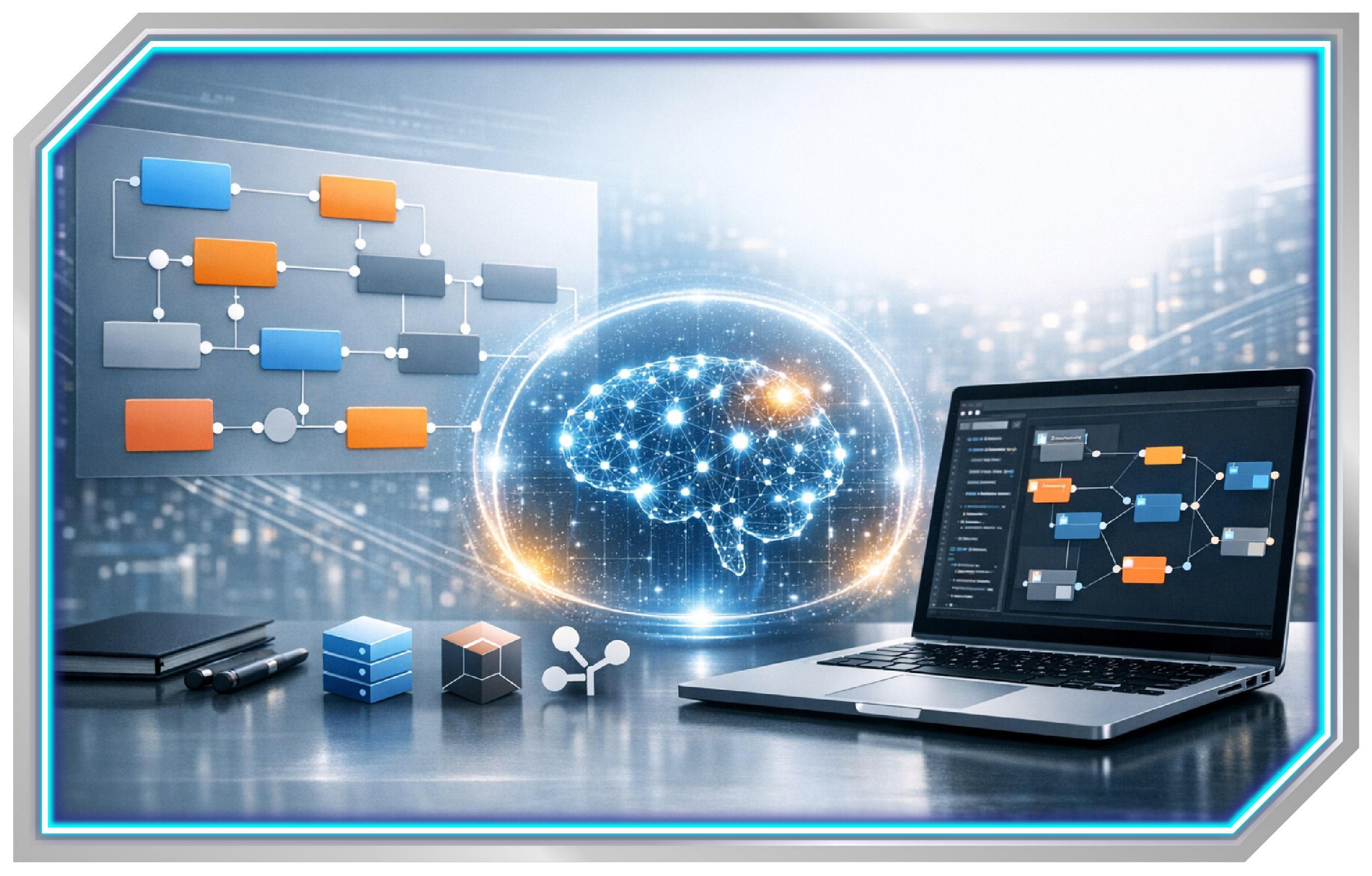
ローカルでの画像生成作業で活用するComfyUIは、画像生成という一連の工程を、「1つの処理=1つの部品」にまで分解し、それらを線でつないで可視化します。
このそれぞれの処理を担う「部品」こそが、ノードです。
基本ノード一覧と役割
ComfyUIの基本ノードには、大きく分けて6つの種類があります。
それぞれは、画像生成という一連の処理の中で担当工程が明確に分かれています。
以下は、代表的なノードの種類と役割です。
6つの基本ノード
① モデル・ロード系ノード(生成の前提を用意する)
画像生成の出発点となるのが、モデルを読み込む工程です。
- Checkpoint Loader / Checkpoint Loader Simple
学習済みモデルを読み込み、後続処理で使える状態にする
この系統のノードからは、MODEL・CLIP・VAEといった
生成に不可欠な基礎データ(ノード間を流れる“概念的なデータ)が出力されます。
② CLIP系ノード(プロンプトを解釈する)
CLIP系ノードの役割は、人間が書いた文章を、AIが理解できる数値情報へ変換することです。
- CLIP Text Encode (Prompt)
- CLIP Text Encode (Negative)
ここで作られるのは「条件」であり、画像を直接生成する段階ではありません。
③ Latent系ノード(内部画像データを扱う)
ComfyUIでは、画像生成の途中段階を、処理効率と制御性を上げるため、LATENT(レイテント)という内部データで管理します。
- Empty Latent Image
生成の出発点となるノイズ状態を作る - Latent Upscale
画像化前の段階で解像度を操作する
LATENTはすでに数値化され、ノイズと構造を同時に含み、意味としてとらえられるデータの状態です。
④ KSampler(画像生成の中核)
KSamplerは、ComfyUIにおける生成処理の心臓部です。
極端に言えば、ComfyUIで「実際に画像を作っているノード」は、基本的にこの1つだけです。
それ以外のノードはすべて、KSamplerが正しく働くための入力条件や前後処理を担当しています。KSamplerの役割は、次のようになります。
- ノイズだけを含んだ初期LATENTを受け取る
- プロンプト条件(CLIP)を参照する
- モデルの重み(MODEL)を使い
- ノイズを段階的に除去しながら、構造を与えていく
KSamplerは1回の処理で画像を作るのではなく、Step(ステップ)数に応じて、何度もノイズ除去を繰り返すことで意味のある形へ近づけていきます。
⑤ VAE系ノード(内部データを画像に変換する)
KSamplerの出力を、人間が見て・保存できるピクセル画像へ変換する最終工程がVAE(Variational Autoencoder)系ノードです。
- VAE Decode:LATENT → IMAGE
- VAE Encode:IMAGE → LATENT(i2iなどで使用)
この段階で、初めて「完成した画像」として扱えるようになります。
⑥ 出力・表示系ノード(結果を取り出す)
最後に、生成した画像を確認・保存する工程です。
出力・表示系ノードの役割は、生成された画像を Workflow の外へ取り出すことです。
ここで重要なのは、「画像は VAE Decode を通った時点で完成しているが、それはまだ 内部に存在しているだけ である」という点です。
- Preview Image(途中経過を見るため)
- Save Image(画像ファイルとして外部へ出力・保存)
ここまでつながって、初めて画像生成を実現する、Workflowが完結します。
画像生成の仕組みと全体の流れ
ComfyUIの画像生成は、常に同じ流れで進みます。
① モデルとプロンプトを準備する
まず行われるのが、画像生成の前提条件づくりです。
- 学習済みモデルを読み込む(Checkpoint Loader)
- プロンプトを数値情報に変換する(CLIP Text Encode)
この段階では、
まだ画像は一切作られていません。
ここで用意されるのは、
- モデルの知識(MODEL)
- 生成の方向性:ベクトル(CLIP)
という「判断材料」だけです。
② 初期状態となる LATENT を生成する
次に作られるのが、生成の素材となる LATENT です。
- Empty Latent Image によって
- 指定サイズのノイズ状態の内部データが用意されます
ここには意味も形もありません。
完全なランダムノイズです。
③ KSamplerでノイズ除去を繰り返す
ここで初めて、画像生成が始まります。
KSamplerは、
- LATENT(素材)
- CLIP(条件)
- MODEL(知識)
を同時に使い、ノイズを少しずつ除去していきます。
この処理は1回で終わるのではなく、
- Step数に応じて
- 何十回も繰り返され
そのたびに、ランダムなノイズが「意味のある構造」に近づいていきます。
④ 完成した LATENT を画像へ変換する
KSamplerの処理が終わると、生成結果は「完成した LATENT」になります。
しかしこれは、
- AI内部の表現であり
- 人間が見られる画像ではありません
そこで VAE Decode を使い、
- LATENT → IMAGE
- ピクセル・色・構造が確定
この瞬間、初めて「完成した画像」として扱えるデータになります。
⑤ 表示・保存して Workflow が完結する
最後に、
- Preview Image で確認する
- Save Image でファイルとして保存する
ことで、生成結果が Workflow の外へ取り出されます。
ここまでつながって、初めて Workflow は「完了した」と言えます。
この流れを一言で表すと
Workflowは1本の処理パイプラインです。
枝分かれして見えても、基本構造は変わりません。
なぜこの全体像が重要なのか
この流れを理解していないと、
- なぜこのノードが必要なのか分からない
- Decode の位置を間違える
- 「とりあえずつないだら動いた」状態から抜け出せない
という状態になります。
逆に言えば、どの段階のデータを扱っているのかを常に意識できるようになると、ComfyUIのWorkflowは「読める設計図」になります。
ポイント:データ型という考え方
ComfyUI理解の最大の壁が「データ型」です。
ノード同士を流れる情報は、すべて型で管理されています。
代表的なデータ型は以下の通りです。
- MODEL:モデル情報
- CLIP:テキスト条件データ
- LATENT:生成途中の内部画像
- IMAGE:保存・表示可能な画像
データ型が合わない接続は、そもそも成立しません。
線の色が違うのは、視覚的なヒントです。
よくあるつまずきポイント
初心者〜中級者がよく詰まる原因は共通しています。
- Encode と Decode の混同
- LATENT と IMAGE の違いが曖昧
- 「つながった=正しい」と誤解する
Q. エラーが出たときはどこを見る?
A. エラーが起きたノードの入力ポートです。
「何を受け取りたがっているか」を確認してください。
基本理解が応用につながる理由
ControlNet や LoRA、Image to Image も、本質は基本ノードの組み合わせです。
重要
基本構造がわかれば、新しいノードは怖くありません。
Workflowを「理解して組み立てる力」が、最大の武器です。
まとめ
ComfyUIを理解する鍵は、以下の3点です。
- ノードの役割
- データ型
- 接続ルール
ノードをすべて暗記する必要はありません。「何を受け取り、何を渡すのか」を考えるだけです。
この記事で、画像生成のプロセスを理解した後は、次のステップとして、すでに作成されている公開Workflowを活用し、データの流れを追って理解する練習をしてみてください。ComfyUIの世界が、より鮮明になるのではないでしょうか。







コメントを残す